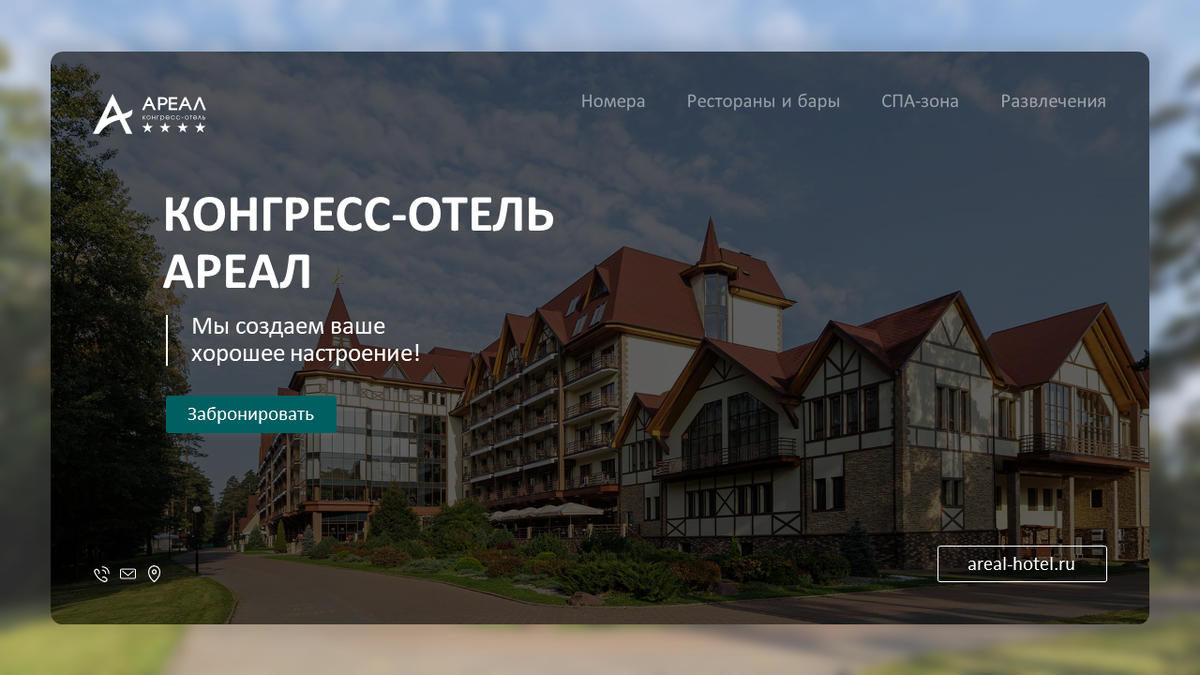
Титульный слайд – это «лицо» вашей презентации. Поэтому важно уделить ему внимание, чтобы произвести хорошее впечатление на целевую аудиторию.
Мы нашли в интернете презентацию конгресс-отеля «Ареал». На наш взгляд, титульный слайд можно сделать более привлекательным, ведь для целевой аудитории в сфере гостеприимства крайне важен внешний вид отеля.
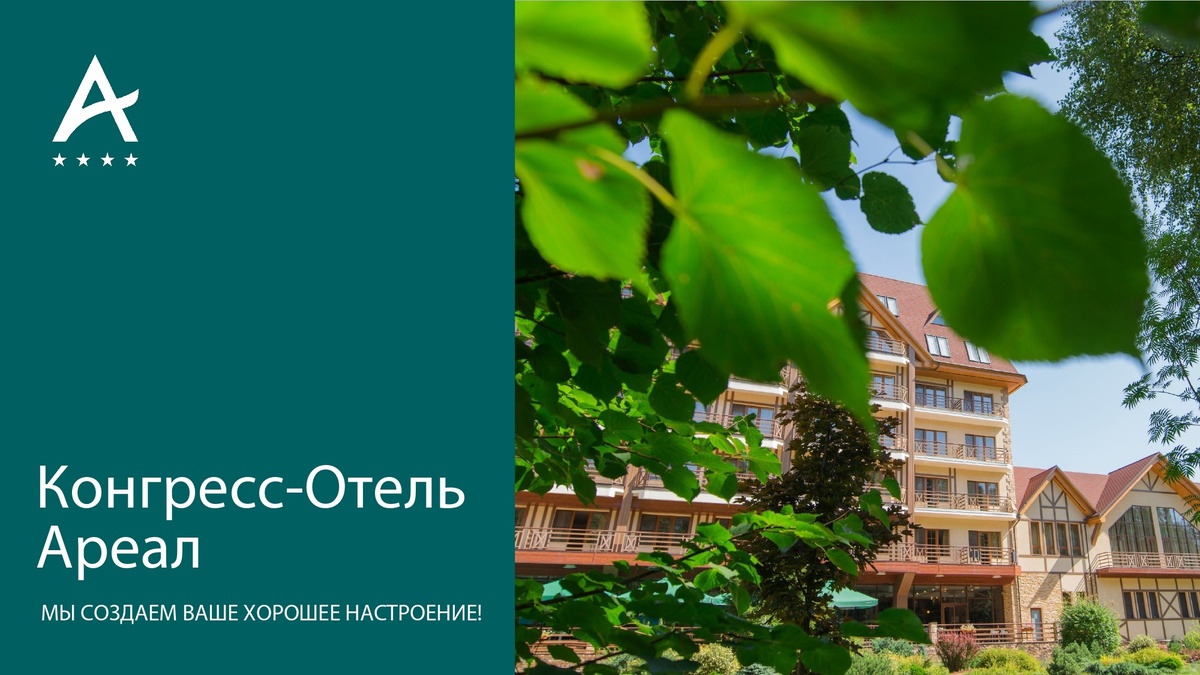
Во-первых, выбрано неудачное фото – на переднем плане зелень, которая закрывает отель.
Во-вторых, зелёная плашка слева зрительно утяжеляет композицию, а между логотипом и заголовком слишком много свободного пространства.
Верстка слайда
1. Ищем в Яндексе фотографию отеля в хорошем качестве.
2. Заходим на сайт отеля "Ареал" и скачиваем логотип.
3. С помощью расширения определяем фирменный шрифт на сайте.
4. В качестве фона используем фотографию отеля и делаем эффект "размытия".
5. Поверх фонового изображения размещаем ту же фотографию отеля с полупрозрачной темной плашкой.
6. Логотип обычно располагают в верхнем левом углу.
Делаем контрастным по размеру заголовок, добавляем подзаголовок и рисуем кнопку для целевого действия в фирменном цвете компании.
7. Сверху можно разместить навигацию (содержание презентации), а внизу – контактную информацию (телефон, почту, адрес, сайт).
8. В конце настраиваем ссылки, чтобы все кнопки были кликабельными.
Титульный слайд готов. Теперь у аудитории есть общее представление о внешнем виде отеля и конверсия в просмотр презентации увеличится.
Главной "изюминкой" слайда является его сходство со страницей сайта. Кроме того, слайд выглядит привлекательно благодаря своей многослойности.
Делайте оригинальные титульные слайды и привлекайте внимание своей целевой аудитории :)
Вы можете прислать нам свой титульный слайд, мы выберем парочку и сделаем еще один выпуск "слайд на прокачку")
Наше сообщество в ВК
Если было полезно, с вас 👍 😊
#титульныйслайд #дизайнпрезентаций #графическийдизайн #графическийдизайнер #presentix #бизнеспрезентация #презентацияокомпании #дизайнпрезентаций